
Come trasformare un libro cartaceo in un PDF interattivo e studiare con l’intelligenza artificiale: guida passo passo
Questa guida, pensata per gli studenti che si preparano a passare alle scuole superiori, spiega in modo pratico e operativo come scansionare un libro, trasformarlo in PDF ricercabile con OCR, caricarlo sul cloud e usare strumenti di intelligenza artificiale per studiare più efficacemente. Ideale per studenti delle classi terze delle scuole medie, superiori e universitari e per chiunque voglia rendere il materiale cartaceo digitale e interattivo. Questa pratica rappresenta, inoltre, un esempio di utilizzo corretto e proficuo dell’AI.
NOTA BENE: i minori devono utilizzare l’AI con il consenso e la supervisione dei genitori.
Perché trasformare i libri cartacei in PDF interattivi
Un PDF con testo riconoscibile consente di cercare termini, copiare passaggi, creare riassunti automatici e interagire con modelli di AI che possono spiegare concetti, generare esercizi e valutare risposte. Questo accelera revisioni, favorisce l’apprendimento attivo e rende la preparazione più efficiente.
Step 1: Preparare il libro e la scansione
Prima di iniziare è utile preparare il libro e l’ambiente di lavoro per ottenere immagini nitide e uniformi.
- Strumenti utili: smartphone con buona fotocamera o scanner piano; app di scansione (es. CamScanner, Adobe Scan, UPDF).
- Impostazioni consigliate: luminosità uniforme, nessun riflesso, risoluzione minima 300 DPI per testo; salva in PDF o in immagini ad alta qualità.
- Ritaglio e orientamento: assicurati che le pagine siano allineate e ritagliate automaticamente dall’app per evitare distorsioni.
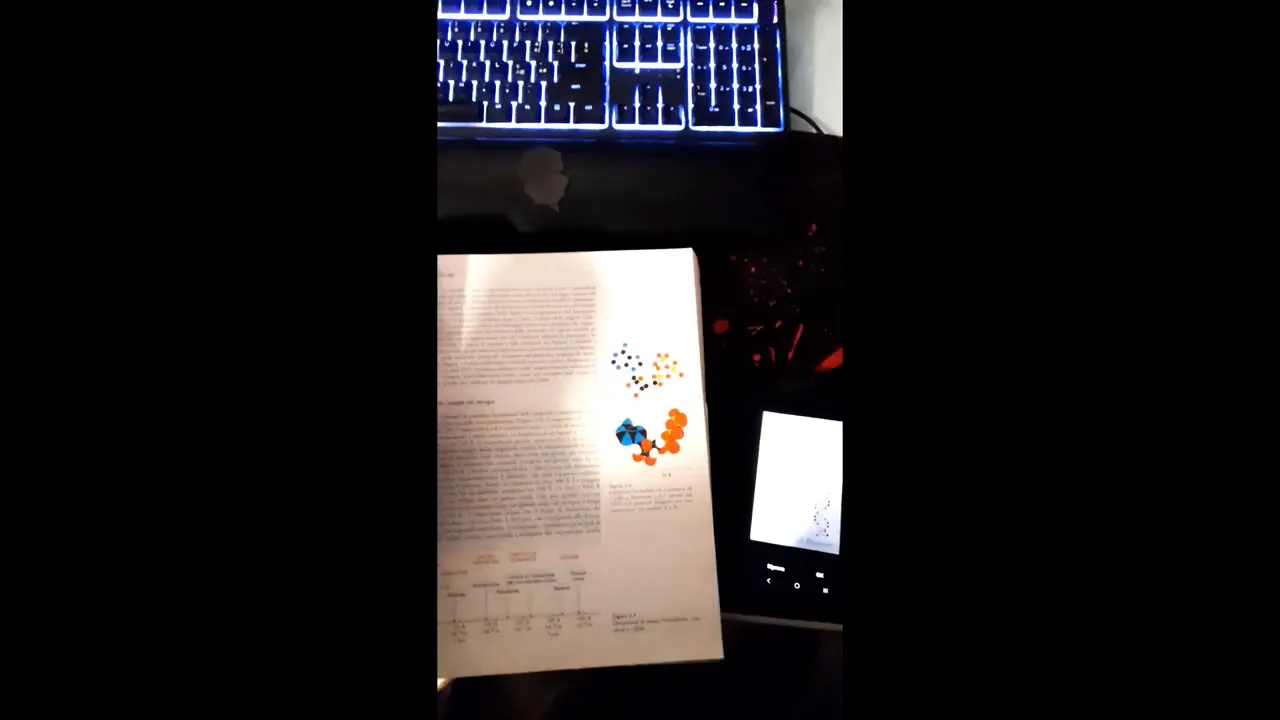
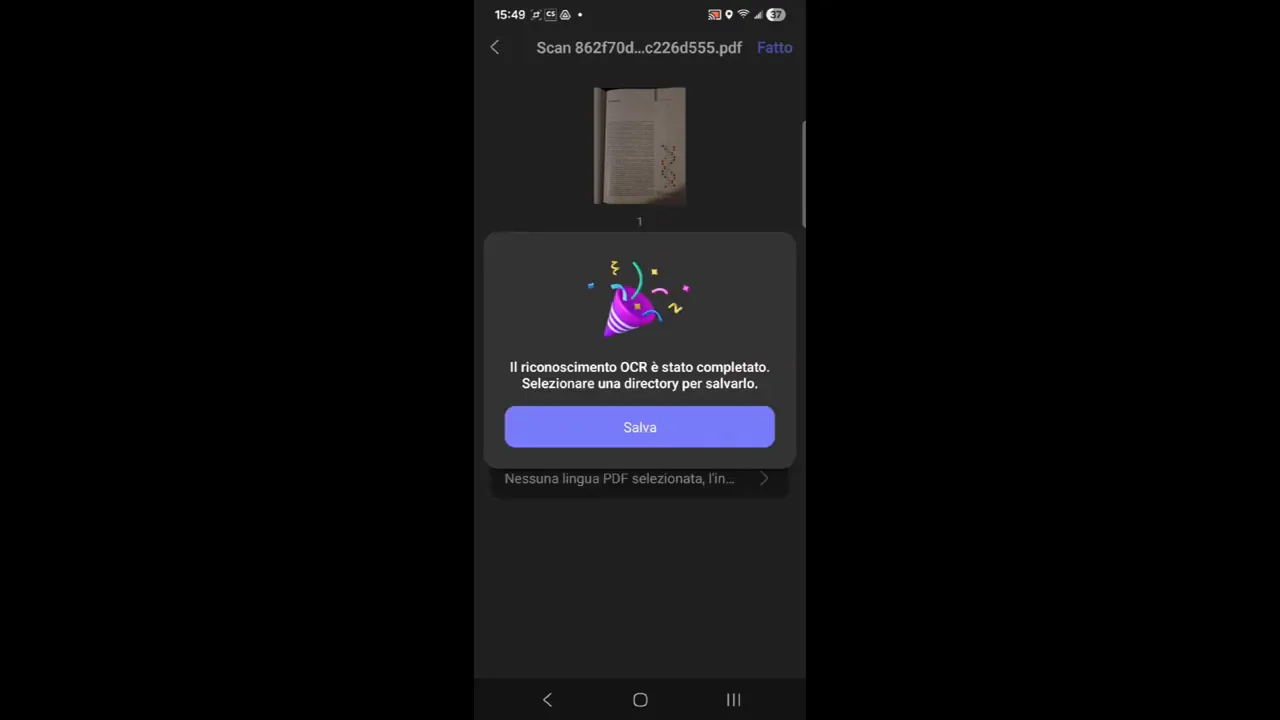
Step 2: Convertire le immagini in PDF e applicare OCR
Dopo la scansione otterrai immagini. Il passo successivo è il riconoscimento ottico dei caratteri (OCR) per trasformare le immagini in testo selezionabile.
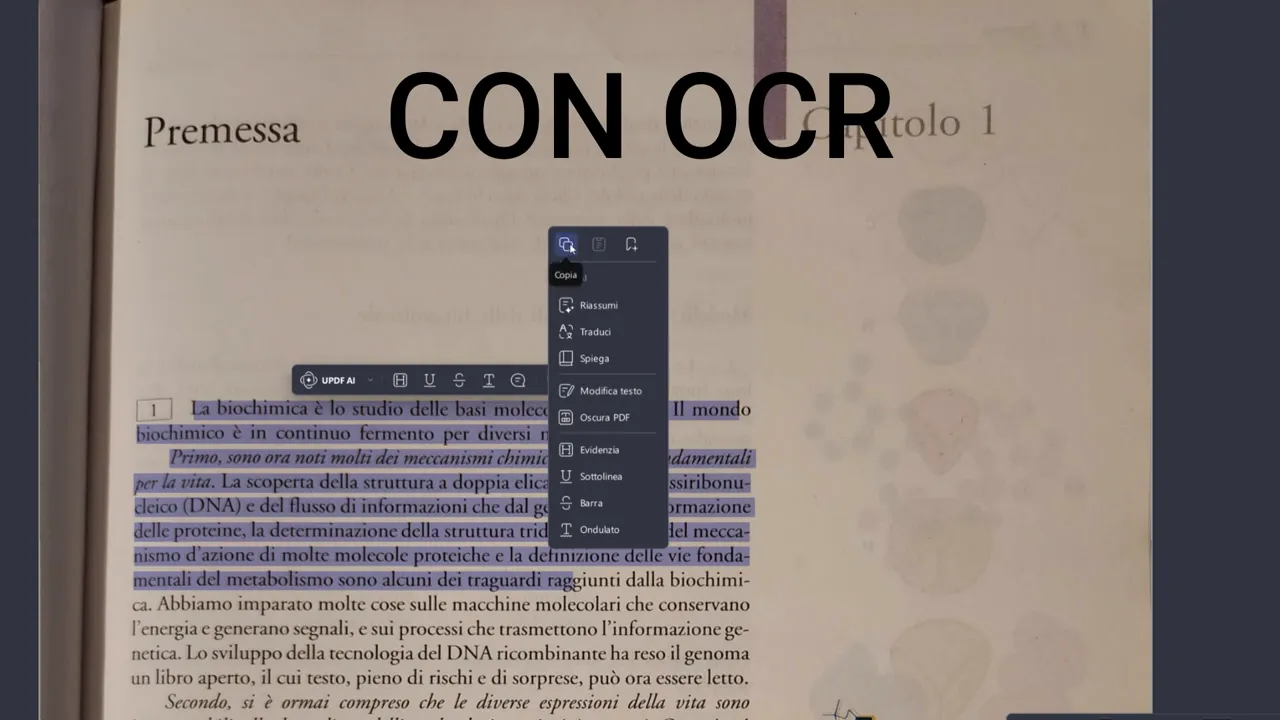
- Cos’è l’OCR: tecnologia che converte caratteri nelle immagini in testo digitale ricercabile e copiabile.
- Consigli pratici: seleziona la lingua corretta dell’OCR, verifica il riconoscimento pagina per pagina e correggi gli errori più evidenti.
- Output possibile: PDF ricercabile, file Word esportabile o testo plain per importarlo in altri strumenti.
Verifica la qualità dell’OCR provando a selezionare e copiare del testo. Se il testo non è selezionabile probabilmente l’OCR non è stato eseguito o è fallato.
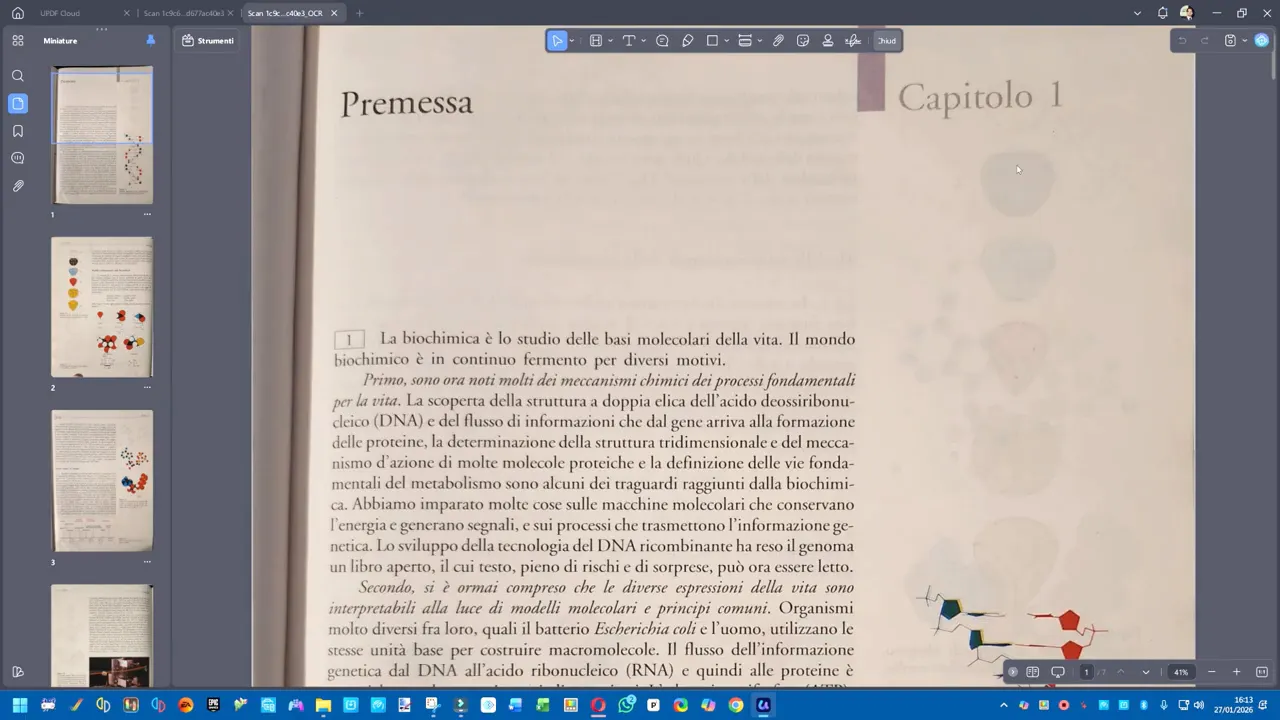
Step 3: Organizzare il PDF e caricarlo sul cloud
Un buon flusso di studio richiede file ordinati e accessibili da dispositivi diversi.
- Rinomina i file con titolo, autore e capitolo per ritrovarli facilmente.
- Carica su cloud (Google Drive, Dropbox, o il cloud integrato nell’app che usi) per accedere da PC e smartphone.
Step 4: Caricare il PDF in una chat di intelligenza artificiale
Molte app di gestione PDF ora integrano funzioni di AI che leggono il documento e rispondono a domande contestualizzate. In alternativa, puoi usare strumenti esterni che accettano PDF.
- Funzionalità tipiche: riassunti automatici, spiegazioni per punti, estrazione di definizioni, generazione di domande per l’autoverifica.
- Come procedere: apri il PDF nell’app che offre l’AI, avvia la chat e indica il tipo di aiuto desiderato (es. “Riassumi il capitolo 3 in 5 punti”).
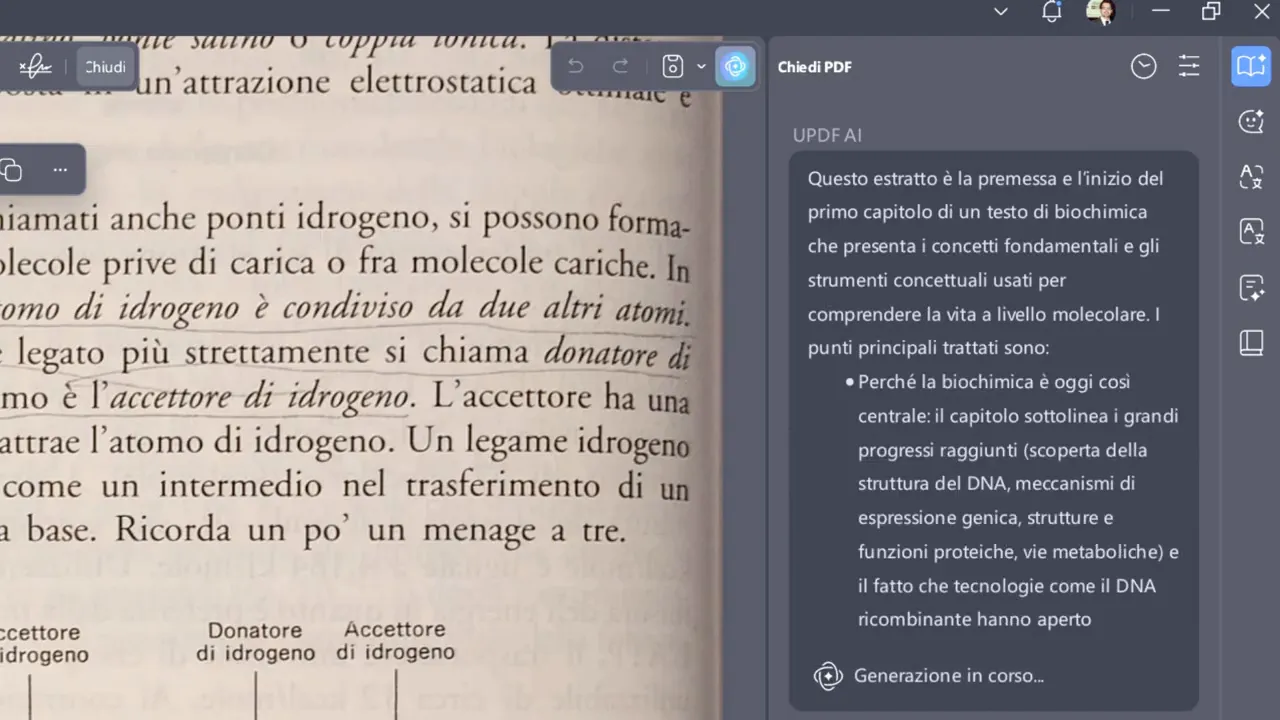
Step 5: Esempi di prompt e attività di studio con l’AI
Usa prompt chiari per ottenere risposte utili. Ecco frasi pratiche in italiano da adattare al tuo materiale:
- Chiarimenti: “Spiegami i legami a idrogeno in 6 punti con esempi.”
- Esempi concreti: “Fornisci tre esempi di molecole in cui i legami a idrogeno sono importanti.”
- Auto-valutazione: “Fammi 5 domande a risposta multipla sul paragrafo X.”
- Correzione: “Valuta le mie risposte e correggi gli errori, spiegando perché.”
- Flashcard: “Crea 10 flashcard (domanda/risposta) per i concetti chiave del capitolo.”
- Sintesi per revisione rapida: “Scrivi un riassunto di 150 parole dello stesso capitolo.”
Per l’autoverifica, richiedi anche feedback che indichi punti di forza e lacune nelle risposte fornite.

Step 6: Integrare i risultati nell’organizzazione dello studio
Dopo aver generato riassunti, domande e flashcard puoi integrarli nel tuo sistema di studio:
- Esporta riassunti in documenti o app di note (Notion, Evernote, Google Docs).
- Crea una lista di argomenti da rivedere basata sul feedback dell’AI.
Scegliere gli strumenti: confronto rapido
- App di scansione (CamScanner, Adobe Scan): ottime per acquisizione rapida e ritaglio intelligente.
- Editor PDF con OCR integrato (es. UPDF): utile per passaggi unici tutto-in-uno: scansione, OCR, cloud e chat AI integrata.
- Cloud storage (Drive, Dropbox): migliore sincronizzazione tra dispositivi e integrazione con altri servizi.
- Strumenti AI esterni (Notebook LM, ChatGPT, ecc.): offrono funzionalità avanzate di analisi, ma richiedono esportazione/importazione del testo.
Conclusione
Digitalizzare libri e usare intelligenza artificiale per studiare cambia radicalmente il modo di approcciare il materiale: ricerca rapida, spiegazioni su misura e strumenti per l’autoverifica rendono lo studio più efficace. Segui i passaggi di questa guida, fai attenzione alla qualità dell’OCR e integra i contenuti generati dall’AI nel tuo flusso di studio. Pronto per le scuole superiori?