
Gemini GEM: strumenti personalizzati per il successo degli studenti🎓🤖
Step 1: Verifica requisiti e accesso
Prima di tutto, controllate che la funzione sia disponibile per il vostro account. I Gem possono essere attivati per gli account a pagamento di Google Workspace e per gli account Education (anche gratuiti). Se non siete sicuri, chiedete all’amministratore della piattaforma se il servizio è già abilitato per la vostra organizzazione.
Step 2: Apri Gemini e crea un nuovo GEM
Aprite l’app Gemini. Nella barra laterale (eventualmente espandendola) troverete l’opzione Gem. Selezionate “Nuovo gem” per cominciare a creare il vostro chatbot.
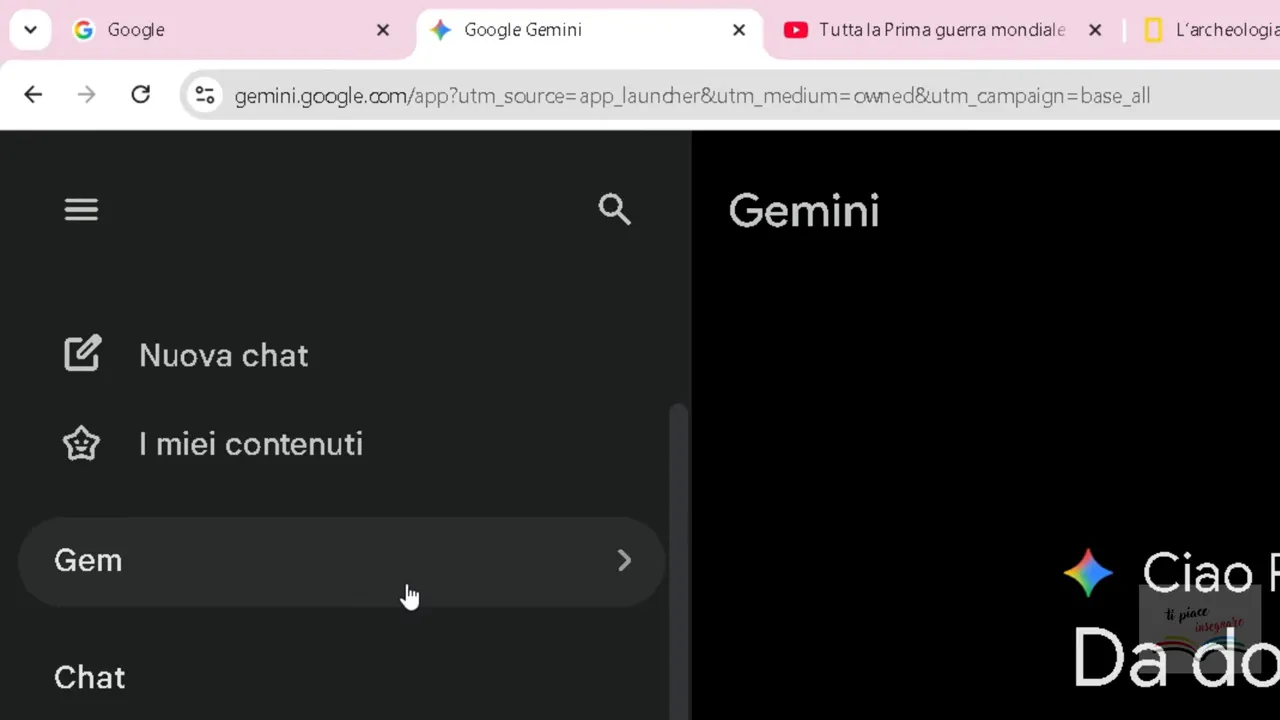
Con Gem state creando un chatbot che può essere condizionato a svolgere una specifica attività e essere condiviso con gli studenti. La differenza fondamentale rispetto a una chat normale è che ogni studente inizia una nuova sessione quando clicca sul link: conversazioni separate, personalizzate e ripetibili.
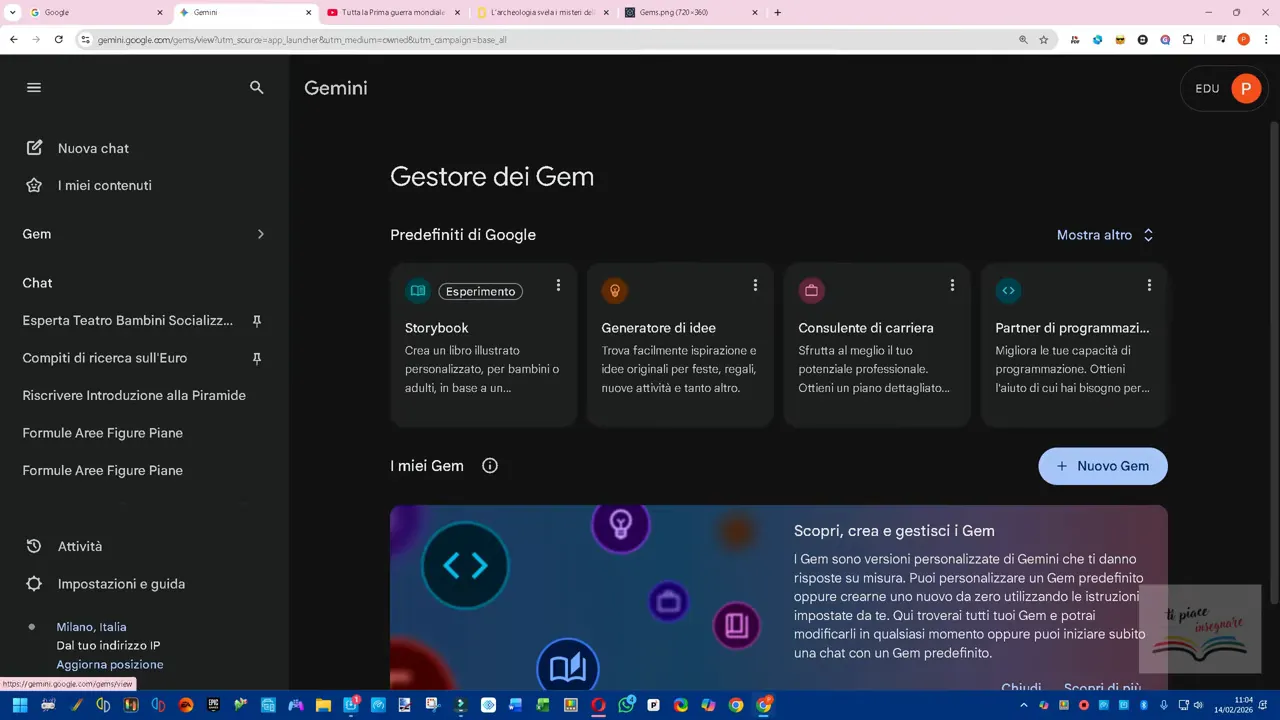
Step 3: Facciamo un esempio pratico creando un GEM per l’orientamento
Ora descrivete chiaramente il compito del chatbot. Esempio concreto per orientare gli studenti nella scelta del percorso d’esame:
- Nome: Orientamento per il percorso d’esame;
- Descrizione: (appare a tutti sotto il nome) il chatbot aiuta gli studenti a scegliere un percorso di approfondimento per l’esame sulla base dei loro interessi e attitudini;
- Istruzioni: sei un esperto in didattica orientativa e interrogherai gli studenti sulle loro passioni, sulle loro discipline preferite e gli argomenti che gli hanno colpiti di più e sulla base queste informazioni fornirai loro dei consigli su possibili percorsi d’esame fornendo anche delle risorse online per approfondire;
- Materiali allegati: è possibile caricare video, documenti e risorse utili direttamente al Gem.
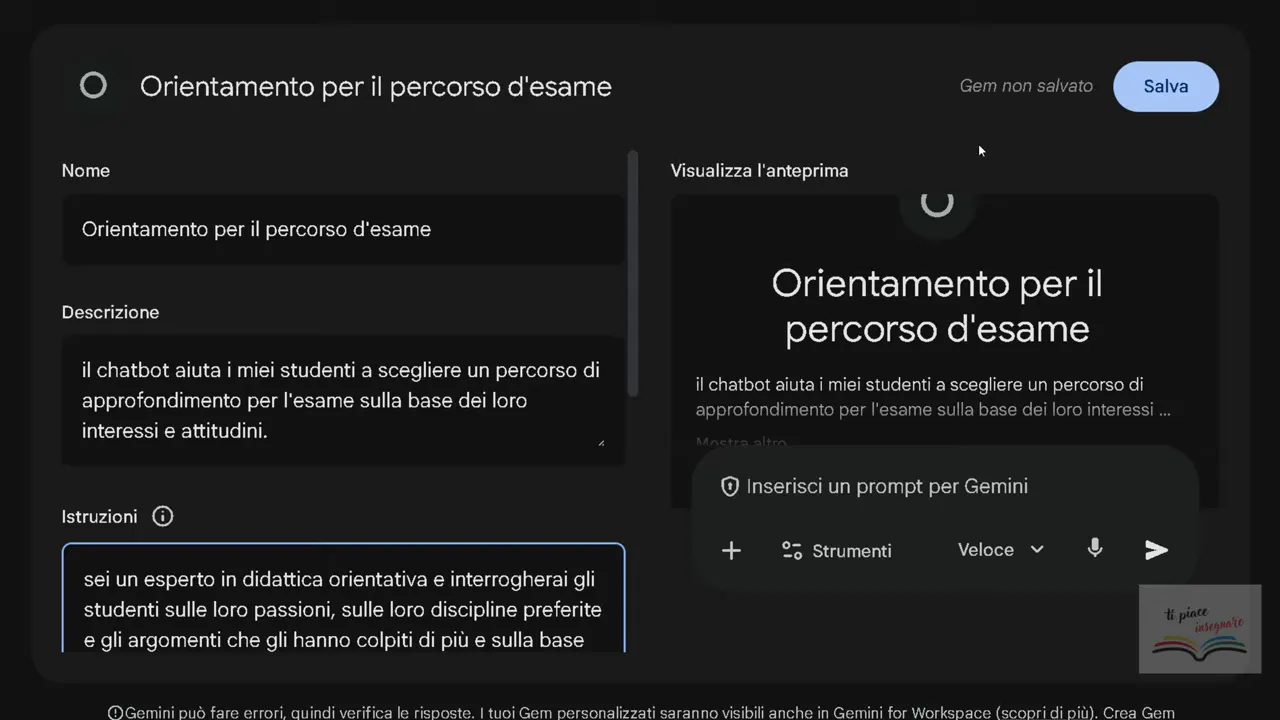
Inserite istruzioni chiare e specifiche: più precise sono, più il Gem produrrà risposte utili e coerenti con il vostro obiettivo didattico.
Step 4: Condividi
Dopo aver creato il Gem, sfruttate la funzione di condivisione per renderlo disponibile agli studenti. Potete limitare l’accesso (ad esempio solo agli studenti della vostra scuola) e copiare il link da distribuire tramite Classroom, email o registro elettronico.
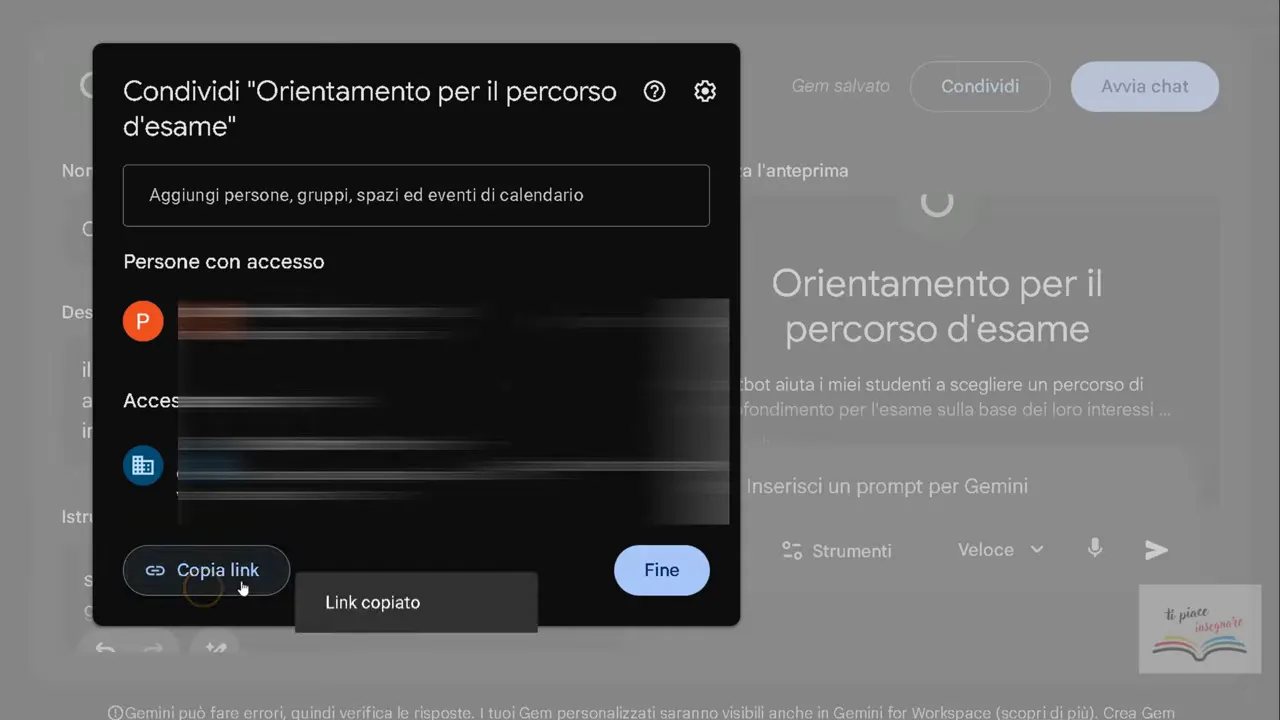
Ciascuno studente che cliccherà il link aprirà una nuova conversazione personale con il Gem; questo consente un orientamento individuale senza che le risposte si mescolino tra diversi utenti.
Step 5: Conversazione con lo studente
Un esempio di dialogo che il Gem può avviare con lo studente:
- Accoglienza rassicurante: “Ciao, non preoccuparti: è normale sentirsi smarriti”.
- Domande esplorative: “Cosa fai quando non studi?”, “Quali sono due o tre materie in cui ti senti più a casa?”
- Scelta della direzione: se lo studente risponde “geografia”, il Gem propone diverse sfumature (geografia ambientale, umana, delle esplorazioni).
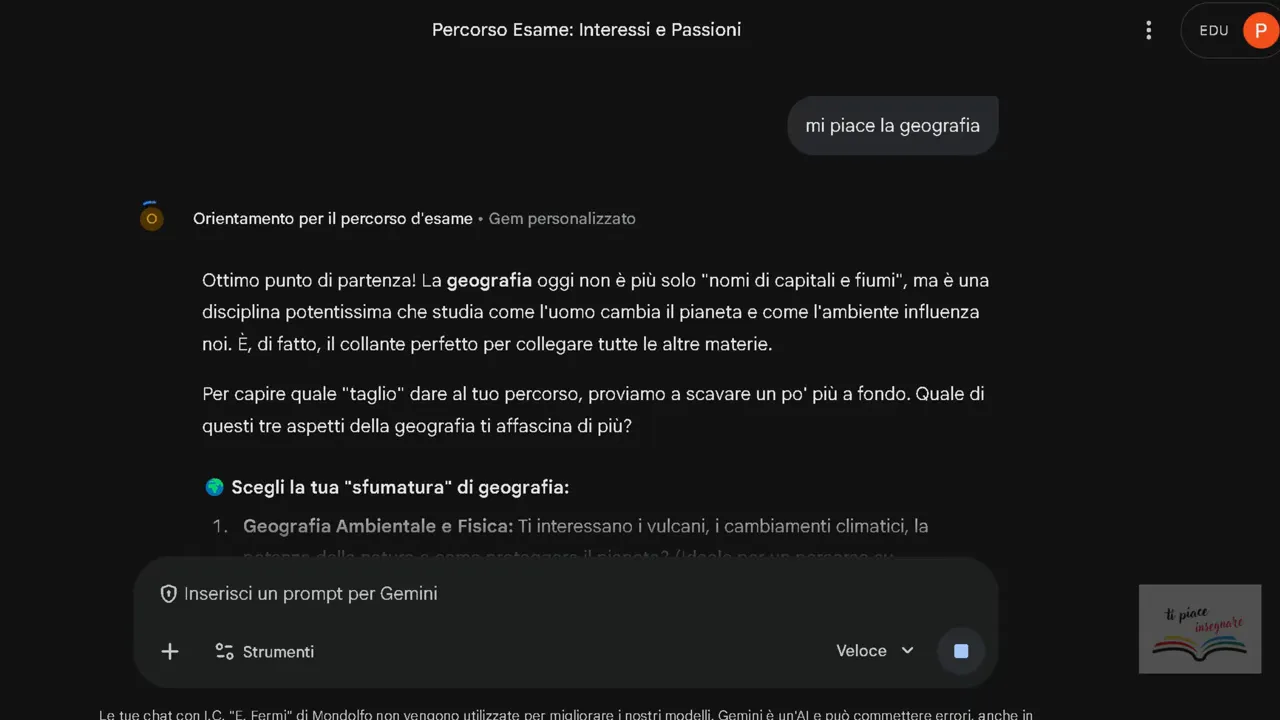
Nel caso della geografia, il Gem suggerisce un possibile titolo per il percorso d’esame come “L’orizzonte mobile” e propone collegamenti interdisciplinari utili: cartografia nel tempo, Leopardi in italiano, esplorazione degli abissi in scienze, risorse digitali come immagini satellitari e Google Earth.
Il risultato è un percorso d’esame presentato come progetto coerente e creativo, non solo un elenco di nozioni.
Step 6: Altri usi didattici dei Gem
I Gem possono essere adattati a molti scopi oltre all’orientamento per l’esame. Alcune idee pratiche:
- Creazione di progetti: caricate progetti precedenti e fate generare al Gem proposte basate su esempi reali. Ricorrete a quel Gem ogni volta che dovete scrivere un nuovo progetto: nella nuova conversazione non ci sarà l’influenza e la “contaminazione” del progetto precedente;
- Attività disciplinari: Gem specifici per storia, scienze o lingue che propongono esercizi, risorse e percorsi di approfondimento;
- Supporto organizzativo: chatbot che aiutano gli studenti a pianificare lo studio o a preparare presentazioni;
- Materiali allegati: inserite video, schede o link per permettere allo studente di iniziare a lavorare subito con un chatbot che attinge da risorse certe e controllate.
Conclusione
I Gemini Gems sono uno strumento potente per la didattica digitale: permettono di creare chatbot orientati a compiti specifici, fornendo supporto personalizzato agli studenti e liberando tempo agli insegnanti per attività a maggior valore pedagogico.

